マルチエフェクターとスマホでギターの練習動画を音付きで残す方法
「弾けてるつもり」が一番こわい。
どうも、7丁目ギター教室新潟江南校の吉田です。
練習中は「いい感じに弾けてる」と思っている。
でもスマホで録画した動画を再生すると、立って弾いているときの姿勢があまり様になっていなかったり、座奏で肩が上がっていたり、リズムがヨレていたり。
そういう「思っていたのと違う」が出てきます。
これ、ショックと言えばショックなんですが、同時に「自分で課題に気づける」ようになる瞬間でもあります。
筆者の教室でも、自宅でスマホ録画の環境を整えた生徒さんは、レッスンに来た時点で自分の弱点を言語化できるようになっていて、練習の質が明らかに変わっています。
たとえば、ある生徒さんは特定のフレーズを弾くときにリズムがヨレていることを、レッスンで筆者が指摘する前に自分で気づくようになりました。
こうなると講師側もより踏み込んだアドバイスができるようになるので、レッスンの密度自体が上がります。
ただ、スマホでギターの音をまともに録画しようとすると、ひとつ壁があります。
スマホのマイクでそのまま録ると、音が小さい・音割れする・エフェクターの音が拾えない。これを解決するには、ギターの音をUSBで直接スマホに送る必要がある。
その方法は、あなたが今マルチエフェクターを持っているかどうかで変わります。
今回は「マルチ持ち」と「マルチなし」、2つのルートに分けて必要な機材と接続方法を解説します。

練習動画を「客観視装置」として使う──なぜ今スマホ録画が趣味ギタリストに刺さるのか
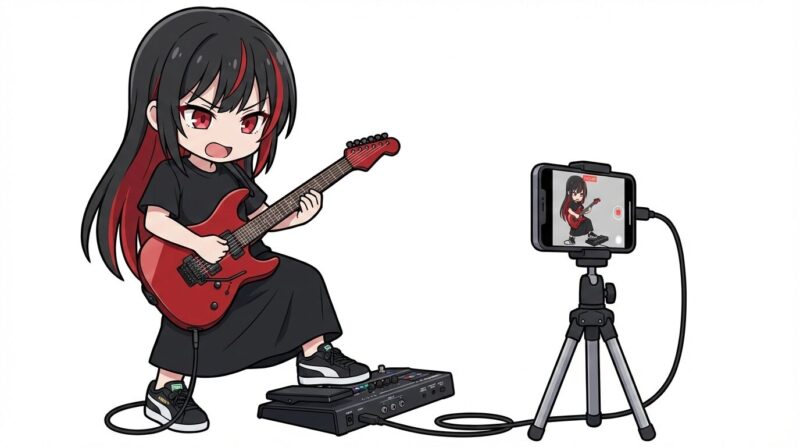
「練習を録画する」と聞くと、YouTubeに投稿するとか、SNSに上げるとか、そういうアウトプットを想像するかもしれません。でもここで言っているのはもっと地味な話です。
その日の練習の最後に1〜2テイクだけ撮って、自分で見返す。それだけです。
なぜこれが効くのか。理由はシンプルで、人は演奏中に自分の音とフォームを正確にモニタリングできないからです。
弾いている最中は「指の動き」「次のコード」「リズム」に脳のリソースが割かれていて、自分がどう見えているか・どう聞こえているかを客観的に判断する余裕がない。
筆者もスマホで練習動画を撮り始めた当初、最初に気づいたのは音ではなくフォームの問題でした。
立って弾いているときの姿勢が思っていたよりカッコ悪い。
座奏でも肩が上がっている。
鏡を見ながらだと無意識的に直してしまうことがあって、意外と気づきにくい部分で、動画で「他人の視点」として見て初めてわかったことです。
座奏の姿勢が気になった人は、練習環境のハード面──椅子の選び方ひとつで変わることもあります。

教室の生徒さんでも同じことが起きます。
弾いている時は上手くいってると思っていても、録音されたものを聴くとリズムがヨレヨレだったり、ミュートが不十分だったりする。
最初は鼻をへし折られる感覚になりますが、そこを超えると「リアルタイムで弾いている最中にも細かなミスに気づける耳」が育ってきます。
録画は「上手く弾けた記録」を残すためのものではなく、「今の自分の現在地を確認する装置」です。
だからPCを立ち上げてDAWを開いて──という大掛かりな環境は要らない。
スマホ1台で、練習の延長線上にある「ちょっとした確認作業」として組み込めることに意味があります。
まずここを確認:あなたは「マルチ持ち」か「マルチなし」か
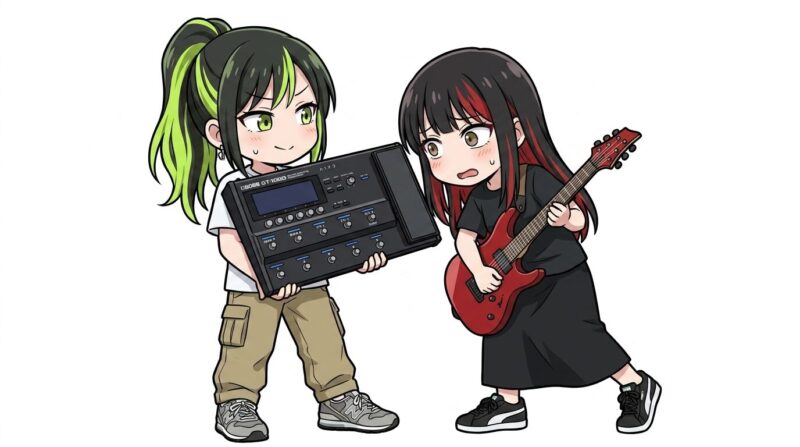
スマホにギターの音を送る方法は、出発点によって2つに分かれます。
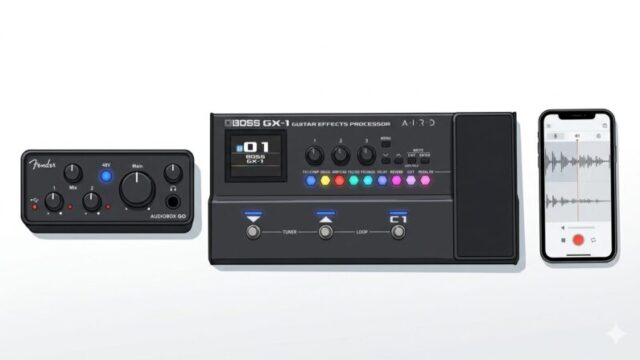
ルート①:マルチエフェクターを持っていない人 → USB接続でスマホのオーディオインターフェースとしても使えるマルチエフェクターを1台買う。これ1台で「練習環境(ヘッドホンで音を出す・エフェクターで音を作る)」と「スマホ録画」が同時に完成します。
ルート②:すでにマルチエフェクターを持っている人 → スマホ対応のオーディオインターフェースを1台足す。今使っているマルチのアウトからインターフェースに繋いで、そこからUSBでスマホに送る。手持ちの機材が活きるルートです。
ここを間違えると、すでにマルチを持っているのにもう1台マルチを買ってしまったり、逆にインターフェースだけ買ったけどエフェクターがないので素の音しか録れなかったり、ということが起きます。
自分がどちらに当てはまるか、先に確認してから読み進めてください。
【マルチなし勢】スマホ対応マルチ1本で練習環境と録画が同時に完成する
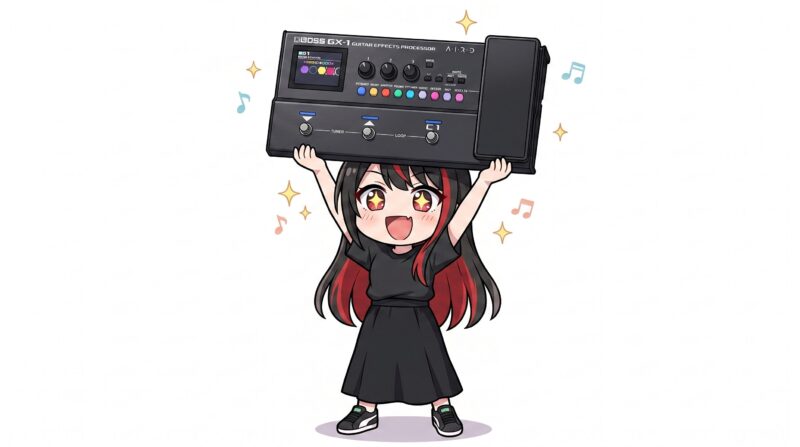
マルチエフェクターを持っていない人にとって、最もシンプルな選択肢は「USB接続でスマホのオーディオインターフェースとしても動作するマルチエフェクター」を1台手に入れることです。
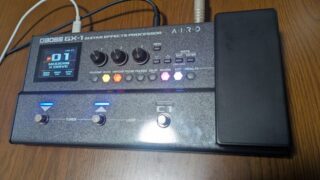
筆者がメインで推しているのはBOSS GX-1です。
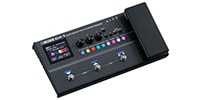
筆者がGX-1で最初に感動したのは、接続の手軽さでした。
それまではオーディオインターフェースを経由してマルチの音をスマホに入力していたので、シールド、パッチケーブル、USBケーブルと何本ものケーブルを使う必要があった。
GX-1は違います。
ギターからのシールドとスマホへのType-Cケーブル、たった2本で完結する。
ケーブル1本でスマホに接続するだけで通電し、音源再生も録音もできる。
これは革命的でした。
ヘッドホンを挿せば夜中でも練習できて、そのままスマホで動画を撮ればエフェクターを通した音がそのまま録画に乗ります。
ヘッドホン練習の音質をもう一段上げたい人には、モニターヘッドホンの選び方を解説した記事もあります。
ただし、2026年4月現在GX-1は品薄が続いています。
2月に生徒さんが注文した分がまだ届いていないという状況で、すぐに手に入る保証がありません。
その場合の代替として有力なのがZOOM G2X FOURです。
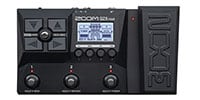
GX-1と同じく「USBバスパワー対応+スマホでオーディオインターフェースとして使える」条件を満たしています。
この2機種の違いを簡単にまとめると──GX-1はBOSS独自のAIRDサウンドエンジンを搭載しており、音の太さと操作の直感性に強みがあります。
一方G2X FOURはZOOM独自のマルチレイヤーIR技術によるキャビネットモデルの精度が高く、エクスプレッションペダルが標準搭載されているのも特徴です。
音の傾向としてはGX-1がやや太め・G2X FOURがクリアめという印象ですが、スマホ接続という目的に限れば、どちらも「USB-Cケーブル1本でスマホに繋がる」点は同じです。
筆者はG2X FOURの実機を所有していませんが、スペックと用途の観点からGX-1の代替記事で詳しく解説しています。
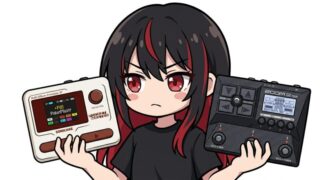
どちらの機種を選んでも、接続の流れは同じです。
ギター → マルチエフェクター → USBケーブル → スマホ
これだけで、スマホのカメラアプリからエフェクター経由の音付き動画が撮れるようになります。ただし、ここで1つ落とし穴があります。
それは後述する「繋いだのに音が録れない問題」で解説します。
【マルチ持ち勢】スマホ対応オーディオインターフェースを足して、手持ちを活かす
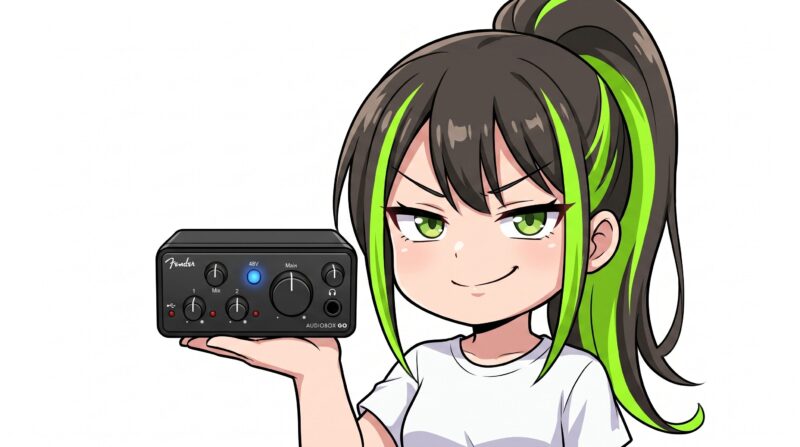
すでにマルチエフェクターを使って練習している人は、わざわざもう1台マルチを買う必要はありません。
今のマルチのアウトプットから、スマホ対応のオーディオインターフェースに繋ぐだけで録画環境が整います。
ここでポイントになるのは「USB-Cバスパワーで、ケーブル1本でスマホに繋がるインターフェース」を選ぶことです。
ACアダプターが必要なモデルやPC専用のモデルを選ぶと、スマホ録画という目的に合いません。
筆者が候補として挙げるのはFender Studio AudioBox GO(旧PreSonus AudioBox GO)です。
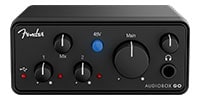
【プチ解説】Fender StudioとPreSonusの関係って?
FenderがPreSonusを買収したことで、AudioBoxシリーズなどの製品ブランドが順次「Fender Studio」に切り替わっています。
中身はほぼ同じ製品です。
2026年4月現在、市場にはPreSonusロゴのモデルとFenderロゴのモデルが混在しています。
PreSonus版のほうが少し安く手に入る傾向がありますが、ギタリストとしてはFenderロゴが入っているほうが嬉しいかもしれません。
AudioBox GOの特徴を整理すると──
USB-Cバスパワー駆動で、ケーブル1本でスマホに繋がる。
ACアダプター不要。
iPhone・Android両対応。
インストゥルメント入力(TS端子)を1系統搭載しているため、ギターを直接挿すことも可能。
24bit/96kHz対応。
本体重量は240gでポケットに入るサイズ。
USBクラスコンプライアント対応なのでドライバーのインストールが不要で、繋ぐだけで認識されます。
接続の流れはこうなります。
ギター → マルチエフェクター → マルチのアウト →(シールドケーブル)→ AudioBox GOのインストゥルメント入力(TS端子) → USBケーブル → スマホ
接続に使うケーブルは、マルチのアウトからAudioBox GOのインプットまでは普通のギター用シールドケーブル(TSフォン)でOKです。
特別な変換ケーブルや追加アダプターは要りません。
マルチ側のアウトプットがステレオ(TRS)の場合でもTS端子で受けられますので、手元にあるシールドがそのまま使えます。
すでにマルチを持っている人にとって、AudioBox GOは「手持ちの機材をスマホに繋ぐための変換器」のような役割です。
新しくマルチを買い直す必要がないので、追加投資を最小限に抑えられます。
「また余計なものを増やした」とは思いたくないはずです。
AudioBox GOの役割はシンプルで、今持っているマルチの出口とスマホの入口を繋ぐだけ。
マルチ側の音作りは一切変わらないし、新しい操作を覚える必要もない。
いつもの練習環境に「スマホで撮れる」という機能だけが足される──そういう道具です。
(まぁ厳密にはもうちょっと機能があるんですけど。)
「繋いだのに動画アプリで音が録れない」──実際に起きる落とし穴と回避策
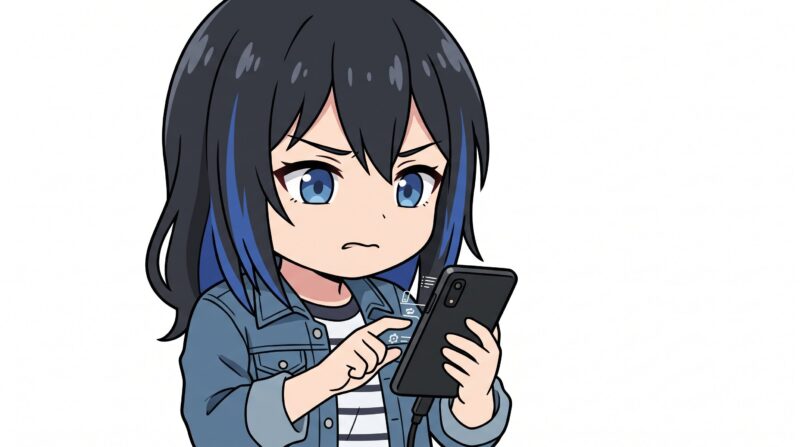
USBケーブルでスマホとマルチ(またはオーディオインターフェース)を接続した。
ヘッドホンからは音が出ている。
よし、カメラアプリで動画を撮ろう──と思って録画したら、再生してみるとスマホ本体のマイクで拾った環境音しか入っていない。
これ、実際に筆者も経験しました。
USB機器を接続しているのに、カメラアプリが音声入力ソースとしてUSB機器ではなくスマホ内蔵マイクを使い続けてしまう、という現象です。
原因はシンプルで、カメラアプリ側の音声入力設定を手動で切り替える必要があるケースがあるからです。
Androidの場合
吉田が実際にやっている手順はこうです。
- USB機器を接続した状態で、標準搭載のカメラアプリを起動する
- 動画モードに切り替える
- 画面左下の歯車マーク(設定)をタップする
- 音声入力ソースの項目を探し、「外部入力」「USBオーディオ」などスマホ内蔵マイクではない選択肢に切り替える
メーカーやOSバージョンによって設定画面の見た目は異なりますが、「動画モード → 設定 → 音声入力ソース」という流れは共通しています。
iPhoneの場合
筆者はAndroidメインのため、iPhoneでの実機検証はしていません。
ただしiPhone(USB-Cモデル)の仕様として、標準カメラアプリはUSBオーディオ機器を接続すると自動的に外部入力へ切り替わるようになっています。
Androidのように手動で入力ソースを選ぶ操作は基本的に不要です。
ただし注意点がひとつ。
初回接続時に「ヘッドフォン」か「その他のデバイス」かを選択するダイアログが表示されることがあり、ここで「その他のデバイス」を選ぶとマイクが認識されないケースがあります。
「ヘッドフォン」を選択してください。
もし設定を間違えた場合は、「設定」→「サウンドと触覚」→「USBオーディオアクセサリ」からリセットできます。
Lightning端子のiPhone(iPhone 14以前)を使っている場合は、Lightning – USB 3カメラアダプタが別途必要です。
Type-Cケーブルだけでは接続できないので注意してください。
共通の確認手順
設定を切り替えたら、短い動画を1本撮って再生し、USB経由の音が録れていることを確認する。
この確認を最初に1回やっておけば、以降は設定が保持されることがほとんどです。
ただし、アプリのアップデートやスマホの再起動で設定がリセットされることがあるので、「なんか音が変だな」と思ったらまず入力ソースの設定を確認する癖をつけてください。
接続自体は難しくありません。
落とし穴はこの「入力ソースの設定」だけです。
(筆者もいまだに設定し忘れてよく撮り直してますが…)
ここさえクリアすれば、あとは練習の最後にカメラアプリを開いて録画ボタンを押すだけの世界です。
録画した練習動画の「使い方」──見返し方を間違えると自己否定になる
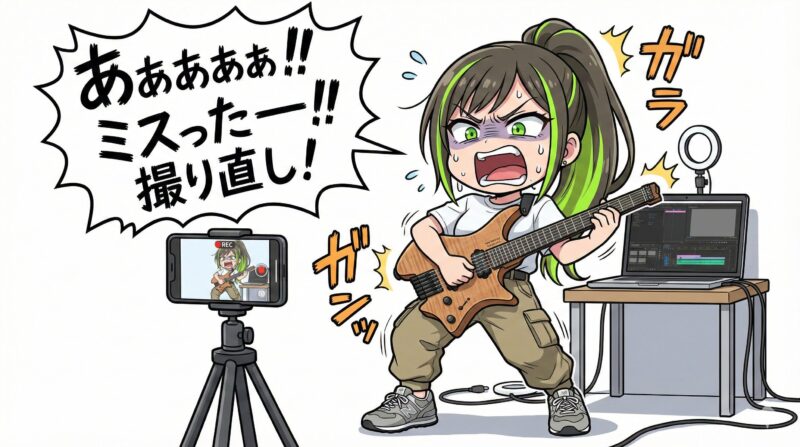
ここまでで機材と接続の話は終わりです。でも、もう1つだけ書いておきたいことがあります。
練習動画は「撮ること」より「見返し方」で効果が変わります。
筆者が教室で見ていて、動画の使い方には大きく2パターンあると感じています。
ひとつは「良いテイクが撮れるまで頑張る人」。
もうひとつは「練習の最後に1〜2テイクだけ撮る人」。
効果があるのは後者です。
実際に教室で見てきた例を出します。
ある生徒さんは、弾いてみた動画をSNSに上げたいという気持ちもあって、毎回の練習で「納得できるテイク」が撮れるまで何十回も繰り返していました。
その場では上手く弾けるテイクが撮れることもある。
でも翌週のレッスンに来ると、同じ箇所でまた同じミスをしている。
良いテイクを追いかけている間は「その瞬間だけの上手さ」を再現する事が目的になってしまっていて、撮れてしまった段階で満足してしまうんですよね。
確かに反復練習にはなるんですけど、いわゆる1夜漬けの状態になってしまいます。
一方で、別の生徒さんは練習の最後に集中して2テイクだけ撮り、翌日の練習前に30秒だけ見返すという使い方をしていました。
この人は自分で「ここのフレーズでリズムがヨレる」「左手の小指が浮いている」と具体的に言語化してレッスンに来るようになりました。
「今の自分の現在地を記録する」ことが目的だから、上手く弾けていなくてもいい。
むしろ上手く弾けていないテイクのほうが課題が見つかる。
つまり、練習動画は「作品」ではなく「定点観測」として使うのが正解です。
毎回ベストテイクを狙う必要はありません。
週に2〜3回、練習の最後に1テイクだけ撮る。
曲の全体ではなくサビだけでもいい。そのくらいの軽さで続けるほうが、結果的に長く使える仕組みになります。
録画すること自体を「やらなきゃいけないタスク」にしてしまうと、練習自体が億劫になる──それでは本末転倒です。
まとめ
この記事のポイント
- 練習動画は「上手く弾けた記録」ではなく「自分の現在地を確認する客観視装置」
- マルチなしの人はスマホ対応マルチ1台(GX-1 or G2X FOUR)で練習環境と録画が同時に完成
- マルチ持ちの人はAudioBox GOを足すだけで手持ちが活きる
- 「繋いだのに音が録れない」はカメラアプリの入力ソース設定を手動で切り替えれば解決
- 良いテイクを追わず、練習の最後に数テイクだけ撮って翌日見返す──これが一番伸びる使い方
まず今日の練習の最後に、スマホで1テイクだけ撮ってみてください。
機材がまだなくても、スマホのマイクで録った動画だけで「思っていたのと違う」は見つかります。
録画環境が整って「次に何を練習するか」が知りたくなった人は、GAINMAGが作ったブラウザ練習ツールも使ってみてください。
コードトーンの練習を自動化できるツールで、スマホからそのまま使えます。
購入リンク